かんたん付箋ウィジェット
- 4.5
- 評価
- 1.00M
- インストール数
- Free
- 価格
 分析者 App-foxy
スマートフォンで思いついたことをすぐ残したいとき、私は高機能なタスク管理アプリよりも、ホーム画面に見える付箋のほうが合う場面があると感じます。かんたん付箋ウィジェットは、まさにその「あとで開く」のひと手間を減らすための仕事効率化アプリです。メモを作ってホーム画面に置き、必要な情報を常に目に入れておくという使い方が中心になります。
実際に触ってみると、予定を細かく管理するというより、買い物の追加項目、出発前の確認、電話で聞いた一言、作業中の仮メモなどを目立つ場所に置くのが得意です。無料で始められ、年齢区分は3歳以上。開発元はHAPPY NEKOで、平均評価は4.5、評価数は約4万9千件、レビュー数は約3,300件、インストール数は100万以上に達しています。長く使われている定番タイプの付箋アプリとして、まず試しやすい存在です。
見やすさと操作の流れを実際の使い方から考える
私は、見やすさを確かめるとき、文字の大きさだけでなく「見た瞬間に次の行動がわかるか」も意識します。付箋を置く場所やデザインを少し変えながら、朝の確認用と作業中のメモ用を分けると、自分の生活で続けやすい形が見つかります。ここでは、毎日目にする道具として無理なく扱うための工夫を考えます。
こちらもおすすめ

 LINEマンガ
を読みっぱなしにしない、本棚と無料話で続ける読書術
無料話を追うだけではもったいない。待てば無料の仕組み、読書履歴、本棚をつなげて、読みたい作品を迷わず楽しむための実践ガイド。課金の判断や通知との付き合い方も率直に解説します。

 LINE(ライン) - 通話・メールアプリ
LINEはなぜ使われ続けるのか 日常に根づく便利さと広がる負担
メッセージ、通話、決済、公式アカウント。LINEが日々の用事に入り込むほど、使い続ける理由と手放しにくさは同じ場所から生まれてくる。勢いの背景を利用者目線で読み解く。

 UNO!™
UNO!™の「最後の一枚」が生む緊張感。短い対戦を何度も回したくなる理由
数字や色を合わせるだけの遊びに、宣言の一瞬と反撃の余地をどう組み込んだのか。UNO!™のオンライン対戦を、手札の駆け引きから見つめる。勝負を急がせる面白さと、運に左右される物足りなさも率直に掘り下げます。

 Uber Eats(ウーバーイーツ) 出前/フードデリバリー
Uber Eatsは注文後のトラブルにどこまで頼れるか
注文の速さだけでは測れないフードデリバリーの実力。設定のつまずき、変更の取り消し、通信切れ、配達状況の曖昧さまで、失敗時に何が頼れて何が読めないのかを見極めます。

 ブロックブラスト (Block Blast)
ブロックブラストはなぜ止められないのか 流行を支える手軽さと飽きの壁
短い一手、目に見える連鎖、自己ベストへの執着。ブロックブラストが人づてに広がる理由を、遊びの手触りと流行の寿命の両面から見極める。単純さの裏にある中毒性と、飽きが訪れる条件も率直に掘り下げます。

 Meteored - 天気や台風の天気予報アプリ
Meteoredは14日先の予報をどう読ませるか 便利さと迷いやすさを検証
今日の空模様から14日先まで、予報の幅をどう見せ、次の行動へつなげるのか。Meteoredの画面をたどり、情報の優先順位と迷いやすさを確かめます。長期予報の便利さだけでは測れない、日々使う道具としての設計を批評します。
ニュースデスクの関連記事
ニュースをすべて見る


ホーム画面に置くこと自体がナビゲーションになる
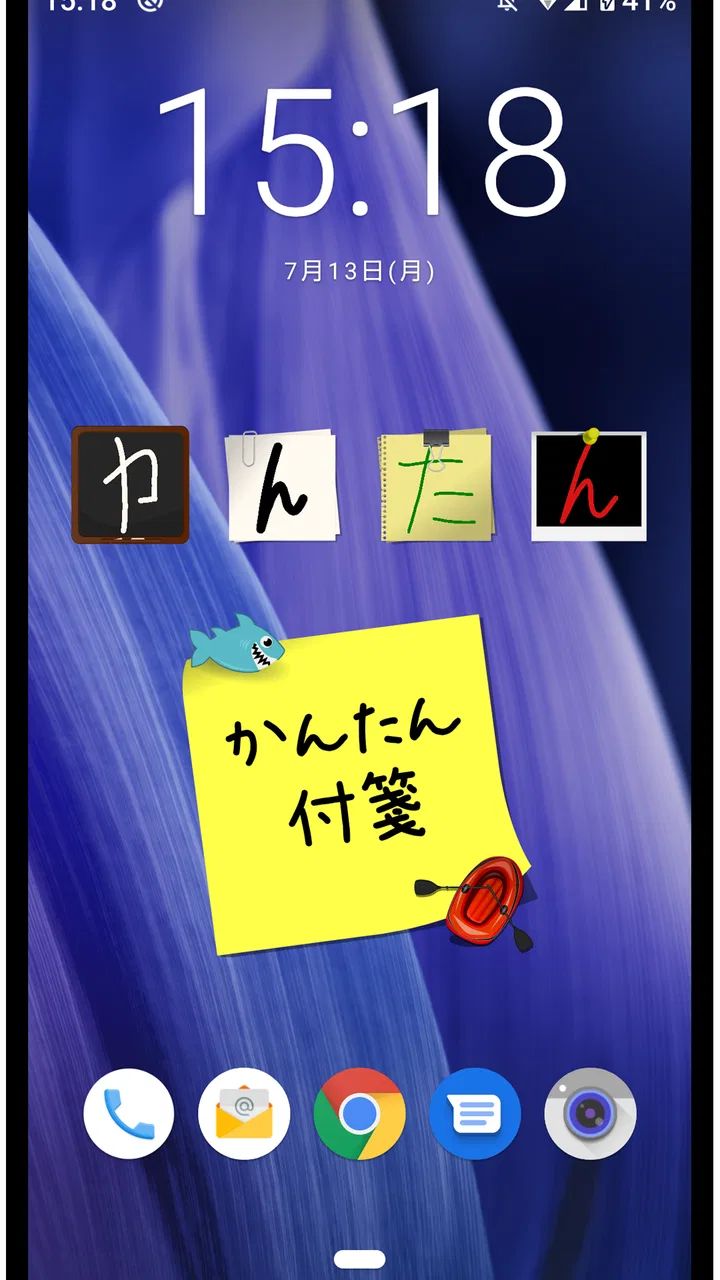
このアプリのわかりやすさは、アプリ内の画面を何度も移動しなくても、メモをホーム画面で確認できる点にあります。たとえば朝、家を出る前に「鍵、財布、書類」と書いた付箋を見れば、専用アプリを探して開く必要がありません。視線をホーム画面に向けるだけで内容を思い出せるので、短い確認を何度も行う人には使いやすい設計です。
一方で、付箋を置くまでの流れは、端末のホーム画面にウィジェットを追加する操作と関係します。Android端末はメーカーやランチャーによって表示や呼び出し方が異なるため、初回だけ少し戸惑う可能性があります。アプリを入れたのにアイコンをタップして終わり、というタイプではなく、ホーム画面上で使う前提を理解しておくことが大切です。
私なら最初に、ホーム画面の空いている場所へ付箋を一枚だけ置きます。いきなり複数作るより、文字の見え方、背景とのコントラスト、編集画面への入り方を確認しやすいからです。自分の端末で無理なく読める大きさを確かめてから、用途ごとに増やすほうが整理しやすくなります。
六つのデザインは装飾より識別に役立つ
用意されているデザインは、付箋、紙、ノート紙、ポラロイド写真、黒板など六種類です。見た目を好みで変えられるだけでなく、用途ごとの目印として使えるのが面白いところです。私は、今日中に見る内容は明るい付箋、買い物は紙、考えをまとめるメモはノート紙というように、背景の雰囲気で区別する使い方が向いていると思います。
ただし、デザインだけで意味を管理しすぎると、後から自分でも迷います。色や見た目をカテゴリーの代わりにする場合は、「黒板は仕事」「ポラロイドは家族用」のように、最初にルールを決めておくと効果的です。文字を読まなくても大まかな用途がわかるため、細かな文字の確認が難しい状況でも、探す手がかりになります。
ポラロイド写真風のデザインは、メモを少し柔らかい印象にしたい人には合いますが、情報量を詰め込む用途には向きません。黒板風も雰囲気は出る一方、文字色や端末の表示環境によっては読みやすさが変わります。私は、見た目の好みよりも、実際に立ったまま読めるか、明るい場所と暗い場所の両方で確認できるかを優先したいです。
短文メモに強く、長期管理は別の道具が向く
このアプリを予定表や本格的なタスク管理の代わりに使おうとすると、役割が少し違うと感じるはずです。付箋は「目に入れておく」ことに強く、期限、繰り返し、優先順位、完了履歴を細かく追いかける用途とは相性がよくありません。複数の案件を順番に処理したい人なら、専用のタスク管理アプリやカレンダーのほうが向いています。
反対に、頭の中にある一時的な情報を逃したくない人には便利です。会議中に出た確認事項、料理中に思い出した買い物、子どもの学校へ持っていく物など、あとで整理する前提のメモをホーム画面に置けます。「保存したこと」ではなく「次に見ること」を重視する人向けというのが、私のいちばん正確な評価です。
目や手の使い方が異なる人にも考えやすい設計
読みやすさの面では、画面の中に埋もれたメモではなく、ホーム画面に常に表示できることが助けになります。アプリを開く場所を覚えにくい人でも、普段使う画面に置いた付箋を目印にできます。文字を一度にたくさん読むのが負担なら、付箋一枚につき一つの用件だけを書くと、視線の移動を減らせます。
ここで重要なのは、文章を短くすることです。「明日の準備」だけでは内容を思い出すために考え直す必要がありますが、「明日・提出書類をバッグへ」のように書けば、付箋を見た瞬間に行動へ移りやすくなります。これは視認性だけでなく、記憶を補う使い方としても有効です。
入力操作については、長い文章を作るほど負担が増えます。指先の動きに制限がある人や、片手で端末を扱う人は、短い語句を中心にしたほうが現実的です。音声入力など端末側の入力方法と組み合わせられる場合でも、最終的な編集は必要になることがあります。私は、入力のしやすさを過信せず、まず一行程度のメモで試すことを勧めます。
通知に頼らず、視界に置くという考え方
このアプリの付箋は、通知音や振動で知らせるというより、ホーム画面に置いて思い出させる道具として考えると理解しやすいです。音を聞き取りにくい人、通知音を増やしたくない人、周囲に音を出せない環境で働く人にとって、視覚的な手がかりは役立ちます。
ただし、ホーム画面を頻繁に見ない人には効果が弱くなります。端末をバッグに入れたまま作業する人や、ロック画面だけを確認する習慣の人は、付箋を置いても見落とすかもしれません。自分が一日に何度ホーム画面を見るかを考え、見る習慣があるなら活かせる、という条件付きの便利さです。
日常の具体例では、確認漏れを減らす補助役になる
たとえば私は、外出前に必要な物を一枚の付箋へ書きます。仕事用の書類、充電器、飲み物のように、忘れると戻ることになる物だけに絞ります。玄関で確認する頃には付箋が目に入り、チェックリストを別のアプリから探すより早く済みます。帰宅後は内容を消すか、次の日の用件へ書き換えます。
別の使い方として、電話中に聞いた「午後に折り返す」「担当者へ確認する」といった短い行動を残しておく方法があります。通話を終えた直後に整理しようとすると忘れやすいので、まずホーム画面へ置き、落ち着いてからカレンダーやタスク管理へ移します。この二段階運用なら、付箋の手軽さと専門アプリの管理力を両立できます。
家庭では、共有の端末を使う人が同じホーム画面を見る場合にも役立ちます。「牛乳を買う」「宅配便を確認する」のような一時的な伝言を見える場所に置けるからです。ただし、個人情報や他人に見られたくない内容をホーム画面へ置くのは避けるべきです。便利さの中心が表示にある以上、見えること自体がリスクにもなります。
状況に応じた使いやすさと、気をつけたい点
外出先で片手操作をする場合、付箋の編集を急いで行うより、事前に家でメモを作っておくほうが安全です。歩きながらの入力は、視力や手の動きに関係なく事故につながります。駅や店頭では、あらかじめ短く書いた付箋を確認するだけにすると、このアプリの強みを活かせます。
仕事中に使うなら、ホーム画面の最初のページへ置くか、仕事用の画面にまとめると探しやすくなります。付箋を増やしすぎると、情報が多くなって本来の「目に入りやすさ」が失われます。私は、常に表示するのは今すぐ行動する内容に限定し、保管したい情報は別の場所へ移す運用がよいと思います。
端末の文字サイズや表示倍率を変更している人は、付箋の外観との組み合わせを確認してください。端末全体の文字設定を大きくしても、ウィジェット内の表示が同じ比率で変わるとは限りません。小さい文字が読みづらい場合は、文章を削る、付箋を大きくする、デザインを変えるという順番で調整すると、原因を切り分けやすくなります。
残る負担は、整理機能より表示を優先したことにある
このアプリはシンプルだからこそ、メモが増えたときの整理を自分で行う必要があります。付箋を何枚も並べると、視線が散って重要な内容が埋もれます。デザインを使い分けても、期限切れのメモを自動的に片づける仕組みとしては期待しないほうがよいでしょう。毎日一度、不要な付箋を消す時間を決めるだけでも、かなり見やすさを保てます。
また、ホーム画面のレイアウトを変更したり、ランチャーを替えたりすると、ウィジェットの置き場所を調整したくなることがあります。端末を買い替える人は、重要なメモを付箋だけに預けず、必要な内容を別の場所にも残しておくべきです。目の前の注意喚起には強いものの、長期保存の保管庫として扱うと不安が残ります。
無料で使えるのは試しやすい大きな利点です。一方で、アプリ内購入は一項目あたり199円です。追加要素を検討する場合でも、まず無料の範囲で自分の使い方に合うかを確かめるのがよいでしょう。付箋を一枚か二枚置くだけで目的を果たせる人なら、費用をかけずに十分満足できる可能性があります。
対応環境はAndroid 6.0以上で、現在のバージョンは3.12.8です。比較的新しい端末だけを対象にしたアプリではないため、古いAndroid端末を使い続けている人も候補にできます。ただし、実際の見え方やウィジェットの操作感は端末の画面サイズ、ホームアプリ、表示設定によって変わります。インストール後は、重要なメモを置く前に自分の端末で確認するのが安心です。
どんな人に合い、どんな人は別の方法がよいか
合っているのは、短いメモを頻繁に見る人、予定よりも「忘れないための目印」を求める人、複雑な機能を覚えたくない人です。家を出る前の持ち物、今日だけの作業、店で確認する商品名など、数時間から一日ほどで役目を終える情報に特に向いています。視覚的な手がかりを使って行動を思い出したい人にも、試す価値があります。
逆に、複数の期限を管理したい人、通知を確実に受けたい人、メモを検索して長期間保存したい人には、カレンダー、リマインダー、ノートアプリのほうが適しています。チームで情報を共有する仕事にも、専用の共同管理サービスがよいでしょう。このアプリを万能な管理ツールとして使うのではなく、他の道具を補う「見えるメモ」と位置づけるのが失敗しにくいです。
私がすすめる、負担を増やさない始め方
最初の一枚には、三つ以上の用件を詰め込まないことをすすめます。文字を大きく保ちやすく、見た瞬間に何をすべきか判断できるからです。次に、背景と文字の見え方を、普段使う明るさで確認します。読みづらいデザインを無理に使う必要はなく、六種類の中から自分にとって最も判別しやすいものを選ぶのが実用的です。
そして、付箋を「保管場所」にしないルールを決めます。用件が終わったら消す、長く残す情報は別のアプリへ移す、個人情報は書かない。この三つを守るだけで、ホーム画面が散らかりにくくなります。私は、朝に確認する一枚、外出用の一枚、作業中の一枚というように、見る場面ごとに役割を絞る使い方が最も快適でした。
見えることを活かせる人には、今も実用的な選択肢
リリースは2013年11月27日で、長く使われてきたアプリです。新しい流行の管理機能を次々に追加するタイプを求める人には物足りないかもしれませんが、付箋をホーム画面へ置くという基本目的ははっきりしています。仕事効率化アプリとして、複雑な設定よりも、目の前に情報を出しておくことを優先したい人に向いています。
私の結論は、かんたん付箋ウィジェットは、読みやすい短文を必要な場所へ置くための、控えめですが役割の明確なアプリです。視覚的な確認が合う人、通知を増やしたくない人、日々の小さな忘れ物を減らしたい人にはすすめられます。反対に、音声や通知、詳細な期限管理、長期保存を中心に考えるなら、別のアプリを主役にしたほうがよいでしょう。
誰にとっても同じように使いやすいとは言えませんが、文字量、デザイン、置く枚数を自分で調整できる余地はあります。まず短い一枚をホーム画面へ置き、自分の目と手、普段の生活リズムに合うかを確かめる。それで「見るだけで次の行動を思い出せる」と感じられたなら、この無料アプリは日常の小さな負担を減らす、かなり身近な相棒になります。
かんたん付箋ウィジェットに関するよくある質問
01かんたん付箋ウィジェットとは、どのようなアプリですか?
かんたん付箋ウィジェットは、スマートフォンのホーム画面に付箋のようなメモを表示できるアプリです。買い物リストや予定、仕事のタスク、忘れたくない用事などを常に目に入る場所へ置けるため、アプリを毎回開かなくても内容を確認できます。シンプルにメモを管理したい人に向いています。
02かんたん付箋ウィジェットの基本的な使い方は難しくありませんか?
基本操作は比較的わかりやすく、メモを作成した後、ホーム画面にウィジェットとして配置して利用します。端末やAndroidのバージョンによって追加方法や表示項目が多少異なる場合がありますが、一般的なウィジェット操作に慣れていれば迷いにくい設計です。初回はサイズや配置を調整すると見やすくなります。
03メモの文字サイズや色、表示内容は変更できますか?
利用できるカスタマイズ項目は、インストールするバージョンや端末環境によって異なりますが、付箋の見た目や表示方法を調整できる場合があります。文字が小さいと感じたときは、ウィジェットのサイズを広げたり、ホーム画面上で配置を変更したりすると確認しやすくなります。ダウンロード前にストアの説明で対応機能を確認してください。
04かんたん付箋ウィジェットは無料で利用できますか?広告や課金はありますか?
料金体系や広告の有無は、配信時期、ストア、アプリのバージョンによって変更される可能性があります。そのため、完全無料で使えるか、広告が表示されるか、追加機能にアプリ内課金が必要かは、ダウンロード前にGoogle Playなどの公式配信ページで確認するのがおすすめです。課金項目と権限も併せて確認すると安心です。
05機種変更やアプリ削除をした場合、付箋メモは引き継げますか?
付箋の内容が自動的にクラウドへ保存され、別の端末へ引き継げるかどうかは、アプリの保存方式と対応機能によって決まります。端末内だけに保存されるタイプの場合、アプリの削除や初期化でメモが失われる可能性があります。大切な情報は別の場所にも控え、機種変更前にはバックアップ方法を確認してください。
メリット
- ホーム画面からすぐメモを確認・編集できる
- 付箋感覚で複数のメモを整理しやすい
- 短い予定や買い物リストの記録に便利
- 操作がシンプルで初めてでも使いやすい
- ウィジェット中心でアプリを開く手間を減らせる
デメリット
- ウィジェットの配置数が多いとホーム画面が clutter しやすい
- 長文メモの作成や閲覧にはあまり向いていない
- 端末やランチャーによって表示が崩れる場合がある
- 高度な検索やタグ分類などの機能は限られている
- 機種変更時のデータ移行方法を確認する必要がある

かんたん付箋ウィジェット
ギャラリー